


QNAP那台NAS硬碟快滿了, 所以前幾天買了Seagate 企業級硬碟 Exos X24 12TB來擴充容量.
Seagate Exos X24 12TB (ST12000NM002H) NT$11490


因為NAS是RAID 1, 所以要買兩顆. 這顆是氦氣硬碟. 其實一直不是很喜歡氦氣硬碟, 因為漏氣就壞了. 但大容量的硬碟幾乎都是氦氣硬碟.
氦氣本來就會隨著時間推進慢慢的洩漏, 現在這顆硬碟用了8年都沒壞, 這顆不知道可以用多久, 只能期望兩顆硬碟不要同一時間全壞, 只壞一顆至少還有一顆可以備份到新硬碟上.


新的硬碟電路板都很小

全密封的設計.
接著就是QNAP TS-231P2 NAS軟體操作的部分
可以參考QNAP的官方網頁說明
https://www.qnap.com/zh-tw/how-to/tutorial/article/線上-raid-容量升級

進到Storage/Snapshots後點兩下DataVol1

會看到這樣的畫面, 小宗宗是兩顆6TB的硬碟組成的RAID 1
RAID 1兩顆硬碟上的資料是一樣的, 好處是有一台硬碟壞掉可以在不中斷服務的狀態下熱插拔抽換掉故障的硬碟. 所以也可以直接更換更大容量的硬碟. 因為RAID 1兩顆硬碟資料一樣, 要把兩顆硬碟都更換到更大的容量才能擴充. 所以RAID 1的缺點就是硬碟費用x2

點Manage後選Replace Disks One by One
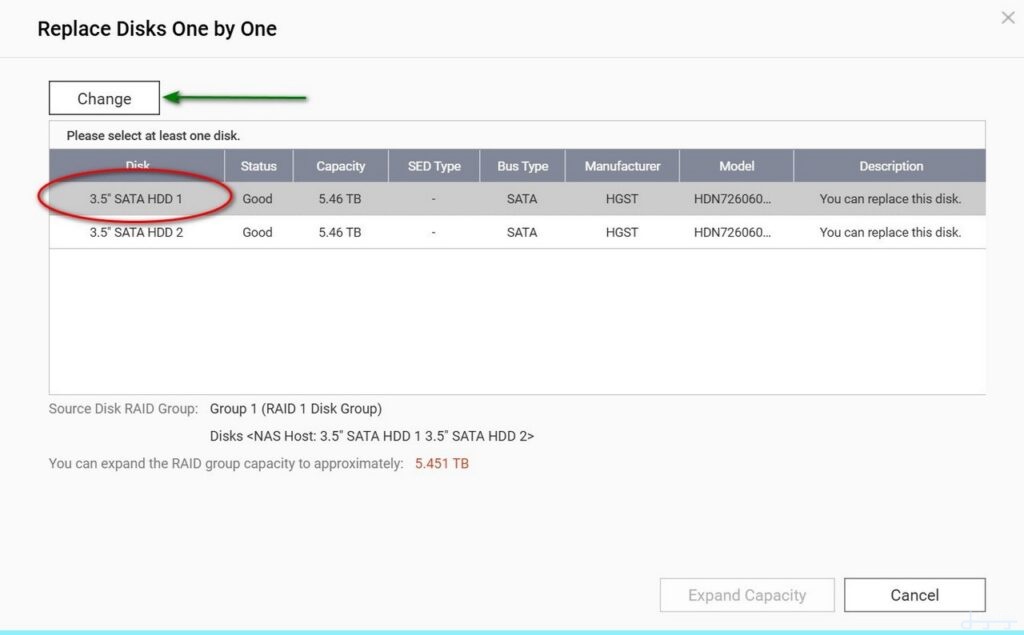
然後點HDD1再選Change後準備抽換第一顆硬碟.


舊的是HGST的6TB NAS專用碟, 2016年出廠目前用起來都沒什麼問題, 單純只是滿了.

換上新硬碟.


NAS就會開始把第二台硬碟的資料重建到新的第一台硬碟上, 過程很久, 大約需要14小時的時間, 所以要睡一覺等隔天才會好.


重建完成後再用同樣的步驟抽換第二台硬碟. 大約也是需要14小時的時間, 所以又是睡一覺起來才會好.

最後就是來到擴充容量的步驟了, 可以看到兩顆硬碟的容量都是10.91TB但是RAID Group 1的容量只有5.45TB.
這時一樣選Replace Disks One by One.

下方有個Expand Capacity按鈕給他按下去
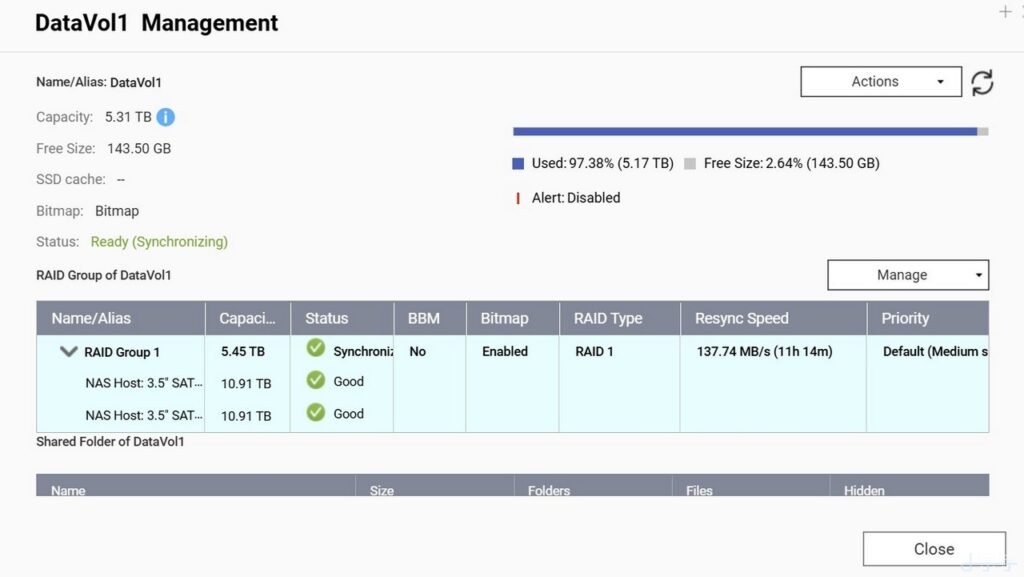
會看到Status顯示Synchronize, 大概又是睡一覺起來的時間就完成了. 所以大概需要三個晚上的時間才把所有流程走完完成擴充容量.


Leave a Comment