

前陣子發現螢幕的校色程式出了新版本的叫做 BenQ Palette Master Ultimate
結果安裝完發現不支援小宗宗手上的 Spyder 5 Pro校色器.
只好去買了一組新的 Calibrite Display Plus HL校色儀, 台灣這組賣好貴, 所以就直接去Amazon買.
美國Amazon 的 Calibrite Video photo kit 整組NT10,000有找, 裡面包含Calibrite Display Plus HL校色儀和ColorChecker Passport Video 2校色卡.
台灣買的話單買 Calibrite Display Plus HL 校色儀就差不多一萬了.


裡面其實就是原本的兩樣產品包成一包kit賣.


原本其實只是要買Display Plus HL校色儀, 去官網才發現有賣校色儀+color checker的kit套組, 而且價錢跟台灣賣的價錢相比根本就是買校色儀送color checker. 只好直接去美國Amazon買了.
雖然半個多月才到貨, 但也反正不急用, 便宜就好! 完稅價格是NT$9994


小宗宗是用BenQ的 SW321C可以直接搭配市售的多款校色儀校色, 所以是直接把買的Display Plus HL校色儀接在螢幕上用 BenQ Palette Master Ultimate 進行校色. 用預設的設定值去校正的話 大約10分鐘就可以搞定了.
接著是ColorChecker Passport Video 2校色卡.


這個是ColorChecker Passport Video 2的版本, 裡面有一般照相用的和Video用的兩種.
修正照片顏色是用Classic那頁的色卡

ColorChecker比較複雜一點.
它的使用情境是可以校正照片的顏色, 讓照片顏色的準度提升. 原理是裡面的校色卡的一格一格顏色是已知的, 所以使用相機拍攝校色卡時可以知道每個顏色的偏差值是多少, 再套用產生出來的color profile到照片上去修正偏差值, 達到顏色精準輸出的概念.
通常用法都是在棚拍或是可控光線下使用, 確認光線後拍一張ColorChecker的照片後再開始拍, 中間如果燈光有改動過就要重拍一張ColorChecker的照片.
因為要算出偏差值的profile所以需要安裝原廠的程式. 這裡下載 calibrite PROFILER
https://calibrite.com/us/software-downloads/
安裝好後需要註冊帳號才能用, 有點麻煩.
小宗宗是用Windows Lr, 大概說一下流程. (要先安裝好calibrite PROFILER)

在Lr下選到你拍Classic色卡的照片

按右鍵選Export後選Calibrite Camera Calibration

會問你要存成的Profile檔案名, 建議純英文檔名比較不會有問題.

大概要過個30秒到一分鐘才會出現完成. 接著要關掉Lr重開才看得到剛剛產生出來的profile.

實體的profile檔案在這邊
C:\Users\<Windows使用者名字>\AppData\Roaming\Adobe\CameraRaw\CameraProfiles

重新啟動Lr後進到Develop模式, 在右邊會看到Profile的選擇按鈕

找到Profiles分類裡面就會有剛剛產生出來的顏色校正用profile, 滑鼠滑過可以預覽, 點選可以套用.
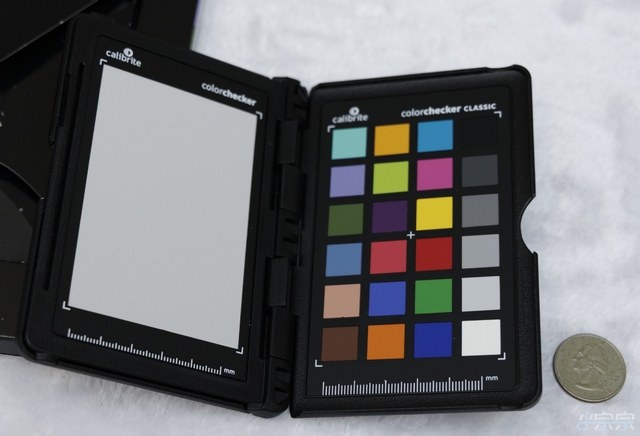
原始預設profile
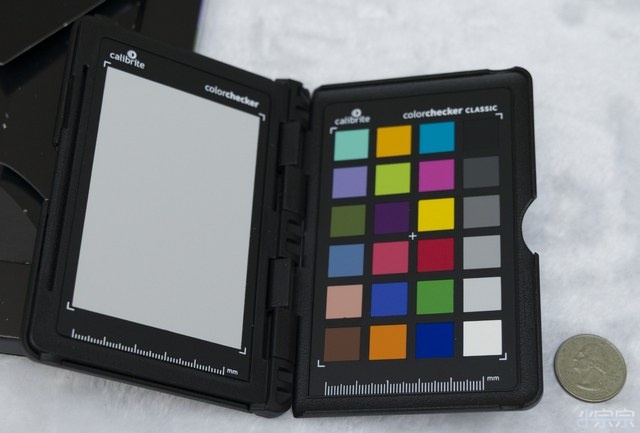
校色完成的profile. 可以明顯發現最下排藍色變得比較深遂, 這才是原本的色卡上的顏色.

可以用Sync…去套用profile到所有的照片上.

色卡左邊的那片灰色可以讓你用White Balance selector的滴管點它, 用來校正照片的白平衡.


也可以直接使用安裝的calibrite PROFILER去產生profile, 需要把原始的照片檔案先轉成DNG檔後再丟進去分析, 最後按下Create Profile後一樣可以產生profile到Lr. 也是記得要關閉Lr重新啟動才找得到新產生的profile.

Leave a Comment